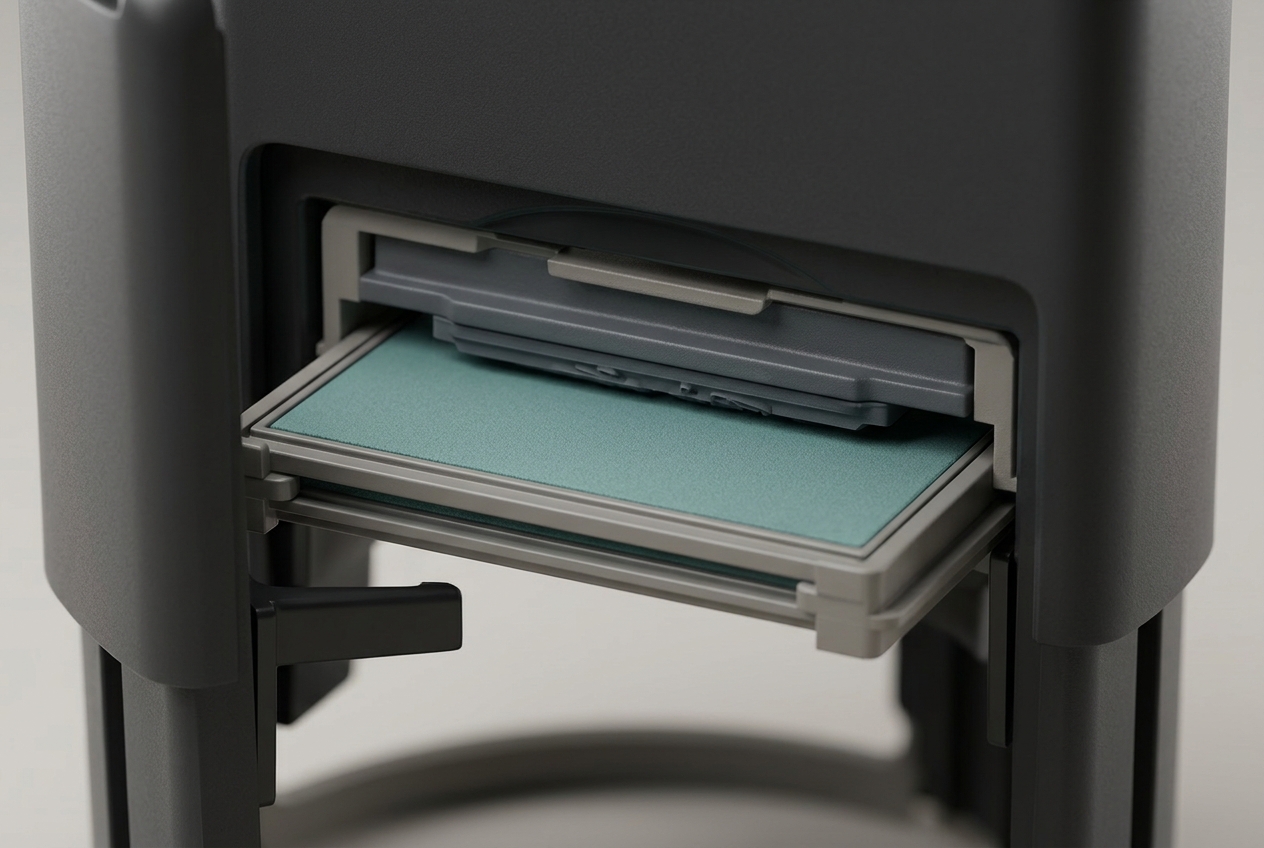
Cách đổ mực dấu chữ ký chi tiết theo từng bước tháo khay
Bài viết hướng dẫn chi tiết cách đổ mực dấu chữ ký liền mực qua từng thao tác tháo khay, châm giọt đều tay, xử lý hiện tượng lem nhòe và bảo dưỡng khay đệm.
Bài viết hướng dẫn cách chèn chữ ký và con dấu vào file PDF trên máy tính bằng ảnh tách nền, căn chỉnh bố cục và khóa phẳng trang tài liệu chuẩn xác.
Thao tác đưa hình ảnh chữ ký cùng con dấu vào tài liệu PDF trên máy tính, giúp bạn hoàn thiện hồ sơ điện tử nhanh chóng, giữ tính liền mạch cho văn bản. Phương pháp xử lý này hạn chế tối đa việc in ấn ra giấy, tiết kiệm thời gian scan lại tài liệu, đồng thời bảo vệ độ sắc nét của từng dòng nội dung.
Cách chèn chữ ký và con dấu vào file PDF trên máy tính được thực hiện bằng cách dán tệp ảnh đã xóa nền, sử dụng công cụ ký tích hợp sẵn hoặc tính năng tạo tem dấu chuyên dụng. Nhờ cách xử lý đồ họa này, bạn có thể hoàn thiện báo giá, hợp đồng nội bộ hay biên bản bàn giao công việc ngay trên máy tính.
Tệp đồ họa của chữ ký và vết dấu cần được xử lý kỹ lưỡng về độ trong suốt của phần nền. Khi dán vào trang tài liệu, các khoảng trắng xung quanh nét mực sẽ không che lấp chữ viết có sẵn, giữ cho văn bản vẻ ngoài sạch sẽ, tự nhiên.
Bố cục con dấu được căn chỉnh tiếp giáp góc trái chữ ký theo thể thức văn bản hành chính, giúp trang tài liệu rõ ràng và thuận mắt.
Quy trình kết thúc bằng thao tác làm phẳng các lớp đồ họa, hoặc xuất tài liệu sang một bản in PDF mới. Bước này giúp khóa cố định vị trí hình ảnh, ngăn chặn tình trạng xô lệch chữ ký, tránh việc người khác tùy tiện di chuyển hoặc sao chép con dấu ra khỏi văn bản.
Khâu chuẩn bị hình ảnh đầu vào ảnh hưởng trực tiếp đến chất lượng thẩm mỹ của tài liệu PDF sau khi xuất tệp. Bạn cần chuẩn bị sẵn tệp tài liệu gốc, một tệp ảnh chụp chữ ký viết tay rõ nét, cùng một tệp ảnh con dấu thực tế.
Nhiều người dùng gặp lỗi hình ảnh con dấu chèn vào bị đục, làm che khuất toàn bộ phần chữ đánh máy phía dưới. Nguyên nhân là do sử dụng ảnh chụp gốc từ máy ảnh hoặc điện thoại, chưa qua công đoạn bóc tách nền giấy trắng. Khi chèn vào tệp tài liệu, khung nền trắng xung quanh nét mực đỏ sẽ đè lên văn bản, tạo thành một mảng che chắn rất mất thẩm mỹ.
Sự tách biệt màu sắc giữa nét mực xanh của chữ ký, cùng sắc mực đỏ tươi của con dấu, cần được bảo toàn nguyên vẹn. Bạn nên kiểm tra kỹ các thông số hình ảnh trước khi thực hiện thao tác ghép nối trên máy tính, tránh mất công chỉnh sửa nhiều lần.
Bảng tổng hợp các tiêu chí kỹ thuật cần đạt đối với tệp ảnh chữ ký và con dấu:
| Hạng mục kiểm tra | Điều kiện kỹ thuật cần đạt | Mục đích thực hiện | Nguy cơ khi xử lý sai |
|---|---|---|---|
| Định dạng hình ảnh | Tệp đồ họa có hỗ trợ kênh trong suốt | Loại bỏ hoàn toàn mảng nền trắng đục | Vết ảnh che lấp văn bản bên dưới |
| Độ phân giải điểm ảnh | Đạt tối thiểu ba trăm điểm ảnh mỗi inch | Giữ nét mực mịn màng, rõ ràng khi phóng to | Hình ảnh bị nhòe mờ, vỡ hạt khi in |
| Độ tương phản màu sắc | Tách bạch rõ màu đỏ của dấu và xanh của ký | Giữ đúng sắc tố mực thực tế ngoài đời | Màu mực bị xỉn, bết dính vào nhau |
| Tỷ lệ khung hình | Cố định tỷ lệ khung chiều dọc và ngang | Tránh làm biến dạng hình tròn của dấu | Con dấu bị méo mó thành hình bầu dục |
Khi tệp hình ảnh đáp ứng đầy đủ các tiêu chuẩn kỹ thuật trên, quá trình đưa dữ liệu vào văn bản sẽ diễn ra thuận lợi, chuẩn xác.
Định dạng ảnh PNG có kênh trong suốt, giúp giữ trọn vẹn nét mực chữ ký cùng con dấu, không để lại viền trắng xung quanh. Nhờ đặc tính này, các dòng chữ, đường kẻ bảng biểu bên dưới vẫn hiển thị liền mạch, rõ ràng.
Để chuẩn bị mẫu ký, bạn hãy ký tên bằng bút bi mực xanh hoặc bút dạ kim, trên một tờ giấy trắng phẳng, sạch sẽ. Bạn nên chọn giấy có độ dày vừa phải, tránh việc mực thấm qua mặt sau gây lem nhem. Khi dùng điện thoại chụp lại hoặc quét qua máy scan, bạn cần giữ ống kính vuông góc, căn chỉnh ánh sáng đồng đều để mặt giấy không bị bóng đổ.
Đối với con dấu, bạn dập thử vài lần trên giấy nháp để mực phân bố đều trên bề mặt cao su. Sau đó, bạn dập một vết thật dứt khoát lên mặt giấy trắng tinh, giữ cho vành dấu tròn trịa, không bị nhòe nét. Việc dập dấu sắc cạnh giúp phần mềm tách nền tự động nhận diện đường viền chuẩn xác hơn, tiết kiệm công sức chỉnh sửa thủ công.
Sau khi có ảnh chụp gốc, bạn sử dụng các phần mềm chỉnh sửa đồ họa, hoặc các trang web xóa phông trực tuyến để loại bỏ nền trắng. Khi xóa nền, bạn cần quan sát kỹ các chi tiết hoa văn mảnh bên trong Dấu logo, làm con dấu theo yêu cầu. Bạn hãy tăng độ tương phản của ảnh, giúp nét mực đỏ nổi bật hẳn lên trước khi tách lớp, hạn chế việc sót lại các đốm trắng li ti quanh viền chữ.
Tệp ảnh thành phẩm cần được lưu ở định dạng PNG để giữ nguyên vẹn độ trong suốt của nền. Nếu bạn vô tình lưu sang định dạng JPG, hệ thống sẽ tự động bù nền trắng vào xung quanh nét mực, khiến công sức tách nền trở nên vô nghĩa. Kích thước dung lượng của tệp PNG có thể hơi lớn hơn một chút, nhưng đổi lại chất lượng hiển thị trên trang PDF sẽ rất sắc cạnh, tự nhiên.
Vị trí con dấu theo thói quen xử lý văn bản hành chính, cần được đặt trùm lên khoảng một phần ba góc trái chữ ký của người có thẩm quyền. Cách bố trí này tạo nên sự liên kết chặt chẽ, thống nhất giữa danh nghĩa pháp nhân đơn vị và trách nhiệm cá nhân người ký.
Khi chèn dấu và chữ ký vào pdf, bạn cần tuân thủ nguyên tắc không để con dấu đứng tách rời hoàn toàn khỏi chữ ký. Một vết dấu nằm trơ trọi ở khoảng trống bên cạnh, sẽ khiến bố cục trang tài liệu trông rời rạc, thiếu sự gắn kết. Tuy nhiên, bạn cũng không được đè con dấu phủ kín toàn bộ chữ ký tay, vì lớp mực đỏ đậm sẽ che khuất nét bút, gây khó khăn cho việc nhận diện chữ ký thực tế.
Khoảng giao thoa lý tưởng nhất là mép vành ngoài bên phải của con dấu tròn, trùm nhẹ lên khoảng một phần ba nét bút phía bên trái. Góc chữ ký này thường là điểm khởi đầu của nét bút, giúp phần đuôi chữ ký cùng dòng họ tên đánh máy bên dưới vẫn lộ ra rõ ràng. Cách căn chỉnh này giúp thông tin người ký và con dấu hiển thị đầy đủ, không bị chồng chéo.
Lỗi thường gặp của người thao tác là đặt con dấu quá cao, đè lên các dòng chữ nội dung văn bản bên trên. Bạn cần chừa một khoảng trống vừa đủ giữa đoạn kết văn bản và khu vực ký tên, giúp con dấu có không gian hiển thị ngay ngắn. Trường hợp văn bản có kèm dòng Khắc dấu chức danh, dấu tròn công ty sẽ được đặt chếch về phía bên trái, bao trùm một phần góc trái của chữ ký, còn dấu chức danh sẽ nằm ngay ngắn phía dưới nét ký tay.
Quy tắc trình bày trực quan này áp dụng thuận tiện cho các tài liệu nội bộ, thông báo phân công, phiếu giao nhận, hoặc bảng chào giá gửi đối tác. Việc sắp xếp hợp lý giúp đối tác tiếp nhận hồ sơ cảm nhận được sự cẩn thận, tôn trọng trong quy trình làm việc của đơn vị bạn.
Các phần mềm đọc tài liệu thông dụng cho phép bạn chèn ảnh chữ ký và con dấu trực tiếp trên máy tính qua vài thao tác đơn giản. Quá trình này được thiết kế liền mạch, từ lúc mở tệp đến khi hoàn tất việc lưu trữ văn bản.
Các phần mềm đọc PDF phổ biến như Foxit Reader hay Adobe Acrobat, đều trang bị sẵn các công cụ hỗ trợ gắn hình ảnh và tem dấu điện tử. Bạn không cần phải cài đặt thêm các ứng dụng đồ họa nặng nề, mà vẫn có thể xử lý tài liệu trực tiếp trên giao diện của phần mềm đọc sách điện tử.
Trước khi bắt đầu thao tác trên tài liệu chính thức, bạn nên sao chép tệp PDF ra một bản phụ để thực hành. Thao tác trên bản sao giúp bạn thoải mái thử nghiệm các nút lệnh, kéo thả hình ảnh mà không sợ làm mất dữ liệu gốc quan trọng.
Dưới đây là quy trình thực hiện tuần tự ba bước căn bản, giúp bạn hoàn thiện trang văn bản nhanh chóng, chuẩn xác:
Để bắt đầu, bạn mở tệp tài liệu PDF cần xử lý bằng phần mềm đọc văn bản trên máy tính. Bạn quan sát thanh điều hướng ở phía trên cùng màn hình, tìm đến thẻ có tên Fill and Sign hoặc mục Sign tùy theo phiên bản phần mềm bạn đang cài đặt.
Khi nhấn vào biểu tượng cây bút mực, một danh sách tùy chọn sẽ mở ra, cho phép bạn thêm một chữ ký mới vào danh mục quản lý. Bạn nhấp chuột vào mục thêm chữ ký, lúc này một cửa sổ thiết lập mới sẽ hiển thị với nhiều phương thức nhập liệu khác nhau. Bạn tìm và chọn mục tải ảnh lên từ thư mục máy tính, sau đó trỏ đường dẫn đến tệp ảnh chữ ký PNG đã tách nền trắng trước đó.
Màn hình xem trước của phần mềm sẽ hiển thị nét ký màu xanh, nổi bật trên nền caro xám biểu thị cho vùng trong suốt. Bạn nhấn nút lưu để hệ thống ghi nhớ mẫu chữ ký này vào bộ nhớ tạm của chương trình. Sau khi lưu thành công, bạn chỉ cần di chuyển con trỏ chuột quay trở lại trang văn bản đang mở.
Con trỏ chuột lúc này sẽ biến thành hình ảnh thu nhỏ của chữ ký. Bạn di chuyển chuột đến đúng vị trí phía trên dòng ghi họ tên người đại diện, sau đó nhấp chuột trái một lần để cố định nét ký lên mặt trang giấy. Một khung viền màu xanh nhạt sẽ xuất hiện quanh chữ ký, đi kèm với các chấm tròn nhỏ tại bốn góc của khung viền.
Bạn nhấp giữ chuột trái vào chấm tròn ở góc khung, rồi rê chuột nhẹ nhàng để phóng to hoặc thu nhỏ nét chữ cho cân đối. Bạn cần căn chỉnh sao cho nét ký không quá bé so với dòng họ tên, nhưng cũng không được tràn lề văn bản. Thao tác này tương tự như việc đóng một con Khắc dấu chữ ký thật, đòi hỏi sự gọn gàng, ngay ngắn trên trang giấy.
Sau khi chữ ký đã nằm đúng vị trí, bạn tiến hành đưa con dấu đỏ vào tài liệu thông qua công cụ Stamp có sẵn. Tính năng này được thiết kế chuyên biệt để quản lý các mẫu mộc, cho phép người dùng đóng dấu nhiều lần với kích thước cố định.
Để kích hoạt tính năng này, bạn chuyển sang thẻ Comment hoặc thẻ Tools trên thanh công cụ phía trên màn hình. Bạn tìm biểu tượng hình con dấu đóng kèm theo dòng chữ Stamp, nhấp vào mũi tên chỉ xuống bên cạnh để mở danh sách mẫu tem. Bạn kéo thanh trượt xuống phía dưới cùng, tìm đến mục tạo con dấu tùy chỉnh mới để nạp tệp hình ảnh vào hệ thống.
Một bảng thông báo sẽ xuất hiện trên màn hình máy tính, yêu cầu bạn chọn tệp nguồn và đặt tên cho con dấu. Bạn bấm vào nút duyệt tệp, tìm đến thư mục lưu trữ ảnh Dấu tròn công ty đã được xóa sạch nền giấy trắng. Tại phần phân loại danh mục, bạn có thể tạo một nhóm mới mang tên con dấu đơn vị để tiện quản lý lâu dài.
Hệ thống sẽ hiển thị ô xem trước để bạn kiểm tra kỹ lại độ tròn đều của vành dấu, cùng độ rõ ràng của từng ký tự mã số thuế bên trong. Nếu hình ảnh đã đạt yêu cầu, bạn nhấn nút xác nhận để phần mềm lưu mẫu mộc này vào danh bạ tem dấu của máy tính.
Khi cần đóng mộc lên tài liệu, bạn chỉ việc bấm lại vào biểu tượng Stamp, chọn đúng mẫu dấu vừa tạo trong danh mục. Con trỏ chuột lúc này mang theo hình ảnh con dấu tròn màu đỏ. Bạn di chuyển chuột đến vị trí tiếp giáp chữ ký theo đúng bố cục rồi nhấp chuột trái một lần.
Bạn có thể sử dụng bốn phím mũi tên trên bàn phím máy tính, để dịch chuyển con dấu từng chút một theo bốn hướng. Cách chỉnh này giúp bạn căn vị trí vết mực đỏ tiếp giáp với nét ký xanh cực kỳ tinh tế, không lo bị lệch tay khi rê chuột. Trường hợp con dấu bị chìm dưới chữ ký, bạn nhấp chuột phải vào con dấu và chọn lệnh đưa lên lớp trên cùng để vành dấu đỏ phủ trùm lên nét ký theo đúng bố cục.
Nhiều người dùng sau khi chèn ảnh chữ ký và con dấu xong, thường chỉ bấm nút lưu thông thường rồi gửi tệp đi ngay. Cách làm này tiềm ẩn rủi ro rất lớn, bởi các hình ảnh bạn vừa chèn vào vẫn chỉ là các lớp đồ họa nổi, chưa được dính liền vào trang giấy.
Bất kỳ ai nhận được tệp PDF đó, đều có thể dùng các công cụ chỉnh sửa văn bản để nhấp chọn con dấu, kéo di chuyển sang vị trí khác, hoặc thậm chí sao chép ảnh con dấu sang một văn bản hoàn toàn xa lạ. Do đó, bước khóa tài liệu là khâu kỹ thuật cần thiết, giúp bảo toàn tính nguyên vẹn cho toàn bộ nội dung bạn đã thiết lập.
Cách xử lý hiệu quả vấn đề này là sử dụng tính năng làm phẳng trang, thường được gọi là Flatten Pages trong phần mềm. Tính năng này sẽ tự động hợp nhất toàn bộ các lớp hình ảnh, chú thích, chữ ký vào lớp nội dung gốc của tệp PDF. Bạn vào mục chỉnh sửa trang, chọn tính năng làm phẳng, sau đó chọn phạm vi áp dụng cho trang hiện tại hoặc toàn bộ tài liệu rồi nhấn xác nhận.
Nếu phiên bản phần mềm bạn đang dùng không có sẵn nút làm phẳng trực tiếp, bạn hoàn toàn có thể sử dụng tính năng in ảo của hệ điều hành máy tính. Bạn nhấn tổ hợp phím tắt Ctrl và P để mở bảng điều khiển in ấn tài liệu. Tại ô chọn thiết bị máy in, bạn nhấp vào danh sách thả xuống, rồi chọn máy in ảo có tên Microsoft Print to PDF.
Tại khu vực thiết lập trang in, bạn lưu ý chọn tỷ lệ hiển thị theo kích thước thực tế, không chọn chế độ tự động co giãn trang. Bạn bấm nút in tài liệu, lúc này máy tính sẽ hiện cửa sổ yêu cầu bạn đặt tên mới cho tệp PDF và chọn vị trí thư mục lưu trữ. Tệp PDF mới được tạo ra từ lệnh in ảo này, đã được chuyển đổi thành một bề mặt trang phẳng hoàn chỉnh, không còn các lớp ảnh nổi, bảo vệ an toàn cho văn bản trước khi gửi đi.
Việc sắp xếp vị trí con dấu và chữ ký trên trang tài liệu điện tử cần tuân theo quy chuẩn bố cục rõ ràng, giúp văn bản vừa giữ tính thẩm mỹ, vừa thể hiện sự nghiêm túc trong trao đổi công việc.
Tùy theo loại hình văn bản và mục đích sử dụng, bạn có thể áp dụng các cách sắp xếp vị trí phổ biến sau:
Quy cách đóng dấu tròn doanh nghiệp trùm lên góc trái chữ ký của người đại diện. Vết mực đỏ được bố trí đè nhẹ lên góc trái nét bút màu xanh, giữ dòng họ tên đánh máy và chức vụ giám đốc nằm ngay ngắn ở phía dưới, không bị che lấp. Cách trình bày này phù hợp cho các văn bản nội bộ, báo giá dịch vụ, biên bản nghiệm thu hoặc thông báo trao đổi thông thường.
Quy cách kết hợp giữa chữ ký tay, con dấu chức danh và con dấu tròn pháp nhân. Con dấu chức danh hình chữ nhật màu đỏ được dán ngay ngắn bên dưới nét ký tay, nằm song song với dòng họ tên. Con dấu tròn của công ty được xếp dịch hẳn về bên trái, bao trùm một góc của nét ký tay và mép ngoài cùng của con dấu chức danh. Bố cục này tạo nên sự mạch lạc, phân định rõ ràng giữa chức vụ cá nhân và danh nghĩa tổ chức.
Quy cách đóng dấu treo tại góc trên cùng bên trái của trang tài liệu đầu tiên. Vết dấu tròn màu đỏ được chèn trùm lên dòng tên cơ quan, đơn vị ban hành văn bản. Cách đóng dấu treo thường xuất hiện trên các phụ lục hợp đồng, bảng kê chi tiết thông số kỹ thuật, hoặc các văn bản báo cáo nhiều trang không có chữ ký duyệt ở từng trang rời rạc. Khi căn chỉnh dấu treo trên máy tính, bạn cần đặt mép dấu gọn gàng trong góc tiêu đề, không để vành dấu che khuất số hiệu văn bản.
Quy cách chèn dấu vuông hộ kinh doanh hoặc Khắc dấu mã số thuế lên các phiếu xuất kho hoặc chứng từ bán hàng nội bộ. Con dấu vuông có khuôn hình chữ nhật kéo dài, chứa đựng nhiều dòng thông tin như tên cơ sở kinh doanh, địa chỉ và mã số thuế. Bạn nên đặt dấu vuông nằm ngay ngắn phía trên ô ký của người bán lẻ, sau đó chữ ký tay được dán chếch bên dưới để xác nhận việc giao dịch.
Bảng tổng hợp đặc điểm các quy cách đóng dấu trên tệp PDF:
| Kiểu mẫu bố cục | Vị trí đặt con dấu | Thành phần kết hợp | Tình huống sử dụng |
|---|---|---|---|
| Dấu tròn trùm góc ký | Mép góc trái chữ ký | Nét bút chữ ký tay | Báo giá dịch vụ, thông báo nội bộ |
| Dấu tròn kèm chức danh | Trùm lên góc trái cụm ký | Chữ ký và dấu chức danh | Quyết định điều chuyển, biên bản ký kết |
| Dấu treo góc đầu trang | Góc trên bên trái văn bản | Tiêu đề tên cơ quan | Phụ lục bảng kê, tài liệu hướng dẫn |
| Dấu vuông thông tin | Ngay cạnh ô ký xác nhận | Chữ ký người bán hàng | Phiếu xuất hàng, giấy biên nhận dịch vụ |
Việc nắm vững các quy chuẩn bố cục này giúp bạn tránh được lỗi sai lệch vị trí, mang lại sự chỉn chu cho tài liệu văn phòng.
Phân loại hình thức thể hiện con dấu và chữ ký trên tài liệu PDF, bao gồm hai phương thức cơ bản là dạng chèn ảnh đồ họa trực tiếp, và dạng hiển thị gắn liền với chứng thư số điện tử.
Mỗi phương thức đều có những đặc tính kỹ thuật, quy trình thiết lập và mức độ xác thực hoàn toàn khác nhau. Việc hiểu rõ bản chất của từng hình thức, sẽ giúp bạn lựa chọn đúng giải pháp cho từng loại văn bản, vừa thuận tiện, vừa giữ an toàn cho hồ sơ giao dịch.
Dưới đây là bảng so sánh cụ thể giữa hai phương thức chèn dấu trên tệp tài liệu máy tính:
| Tiêu chí xem xét | Chèn ảnh đồ họa trực tiếp | Ký số bằng chứng thư điện tử |
|---|---|---|
| Bản chất kỹ thuật | Dán các tệp ảnh đồ họa lên trang giấy | Mã hóa thuật toán gắn liền dữ liệu định danh |
| Công cụ thực hiện | Phần mềm đọc PDF kèm tệp ảnh PNG | Thiết bị lưu trữ khóa cứng hoặc khóa từ xa |
| Tính toàn vẹn nội dung | Cần làm phẳng trang thủ công để khóa ảnh | Phần mềm tự động khóa và cảnh báo khi sửa đổi |
| Điều kiện sử dụng | Không cần mua thêm thiết bị | Cần duy trì chứng thư số định kỳ |
| Mục đích áp dụng | Tài liệu nội bộ, báo giá, trao đổi công việc | Hợp đồng thương mại, hóa đơn thuế, thầu công |
Sự phân định rạch ròi này, giúp người sử dụng định hình rõ ràng ranh giới ứng dụng trong công tác văn phòng hàng ngày.
Dạng hình ảnh đồ họa dán trực tiếp, phù hợp với các văn bản lưu hành nội bộ, giấy đề xuất mua sắm vật tư, hoặc các bảng chào giá gửi khách hàng qua thư điện tử.
Hình thức này mang lại ưu điểm vượt trội về sự nhanh chóng, thuận tiện, do người dùng có thể thực hiện trên bất kỳ máy tính nào mà không cần cài đặt thiết bị ngoại vi phức tạp.
Khi sử dụng dạng ảnh đồ họa, con dấu và chữ ký giúp nhận diện thị giác, cho người đọc biết tài liệu đã qua sự kiểm duyệt của cá nhân phụ trách. Ví dụ, trong một thông báo phân công ca trực nội bộ, việc gắn ảnh chữ ký trưởng bộ phận cùng con dấu cơ quan, giúp nhân viên yên tâm tuân thủ theo lịch trình đã phân chia. Đối với các đơn vị kinh doanh nhỏ, việc dán ảnh con dấu vuông lên phiếu xuất kho, giúp khách hàng nắm bắt nhanh thông tin địa chỉ và số tài khoản ngân hàng để chuyển khoản thanh toán.
Tuy nhiên, người sử dụng cần nhận thức rõ về mặt đánh đổi của phương thức này. Việc chèn ảnh đồ họa đơn thuần không có chức năng bảo mật bằng thuật toán mã hóa dữ liệu. Tệp tài liệu sau khi gửi đi vẫn có nguy cơ bị can thiệp nếu người nhận sử dụng các phần mềm chỉnh sửa chuyên sâu.
Đặc biệt, trong phạm vi quản lý tài chính và chứng từ kế toán của cơ quan, doanh nghiệp, căn cứ theo Điều 19 Luật Kế toán 2015, chứng từ kế toán không được ký bằng mực đỏ hoặc đóng dấu chữ ký khắc sẵn. Vì vậy, phương pháp dán ảnh chữ ký đồ họa lên tệp PDF không có giá trị pháp lý thay thế cho chữ ký tay trên các chứng từ kế toán, phiếu thu chi hay chứng từ ngân hàng chính thức.
Dạng hiển thị gắn liền với chứng thư số điện tử, là phương pháp ký số chính thức, sử dụng thuật toán mật mã học để xác thực danh tính người ký và bảo toàn nguyên vẹn nội dung tệp PDF.
Hình thức này thường được yêu cầu khi giao kết các hợp đồng kinh tế giá trị lớn, xuất bản hóa đơn điện tử, hoặc nộp hồ sơ quyết toán thuế lên cổng dịch vụ công trực tuyến.
Trong quy trình ký số điện tử, hình ảnh con dấu tròn màu đỏ là lớp ảnh đại diện bên ngoài cho gói dữ liệu mã hóa. Khi bạn cắm thiết bị lưu trữ khóa cứng vào máy tính và thực hiện lệnh ký trên phần mềm, hệ thống sẽ sử dụng khóa bí mật để tạo ra một đoạn mã kiểm tra gắn liền với toàn bộ nội dung của tệp PDF tại thời điểm đó.
Sau khi quá trình ký hoàn tất, nếu có bất kỳ ai cố tình chỉnh sửa dù chỉ là một dấu phẩy hoặc một con số bên trong tệp tài liệu, phần mềm đọc PDF sẽ lập tức hiển thị cảnh báo màu vàng hoặc đỏ. Thông báo này cho biết chữ ký số đã mất hiệu lực, tài liệu đã bị thay đổi trái phép sau thời điểm ký, giúp đối tác nhanh chóng phát hiện ra sự can thiệp.
Điểm cần lưu ý của giải pháp ký số là quy trình thiết lập và việc duy trì chứng thư số tương đối phức tạp. Người ký cũng phải mang theo thiết bị phần cứng bên mình, đồng thời phải cài đặt đúng trình điều khiển tương thích trên máy tính thì mới có thể thực hiện được thao tác ký duyệt.
Tình trạng hình ảnh con dấu trên màn hình máy tính nhìn rất tròn trịa, rõ nét, nhưng khi in ra giấy lại bị vỡ hạt, răng cưa hoặc sai lệch kích thước thực tế, là lỗi văn phòng rất phổ biến.
Việc hiểu rõ nguyên lý điểm ảnh đồ họa và tỷ lệ trang in, sẽ giúp bạn kiểm soát chất lượng văn bản đồng nhất giữa bản hiển thị điện tử và bản in trên giấy thật.
Màn hình máy tính hiển thị hình ảnh dựa trên hệ thống điểm ảnh phát sáng, trong khi máy in văn phòng tạo ra hình ảnh bằng cách phun các hạt mực cực nhỏ lên thớ giấy. Sự khác biệt về cơ chế này khiến cho mắt người thường bị đánh lừa khi nhìn tài liệu trên màn hình. Các khuyết tật đồ họa của một bức ảnh nén chất lượng thấp, chỉ thực sự lộ rõ khi tài liệu được máy in quét từng vệt mực lên trang giấy trắng.
Dưới đây là nguyên nhân chi tiết và các bước khắc phục triệt để hai hiện tượng lỗi phổ biến:
Hiện tượng con dấu và chữ ký bị vỡ hạt, nhòe mờ khi phóng to hoặc in ấn, chủ yếu bắt nguồn từ việc sử dụng tệp ảnh gốc có độ phân giải quá thấp, hoặc ảnh đã bị nén giảm dung lượng.
Thói quen của nhiều nhân viên văn phòng là chụp ảnh con dấu bằng điện thoại, sau đó gửi tệp ảnh đó qua các ứng dụng mạng xã hội hoặc tin nhắn trực tuyến ở chế độ thông thường. Các nền tảng nhắn tin này luôn cài đặt thuật toán tự động nén dung lượng ảnh để truyền tải nhanh qua mạng internet. Quá trình nén này sẽ loại bỏ bớt các dải điểm ảnh chi tiết, khiến các đường cong của vành dấu tròn và nét chữ bị suy giảm chất lượng nghiêm trọng.
Khi bạn lấy bức ảnh đã bị nén đó đem dán vào tệp PDF, nhìn ở tỷ lệ hiển thị nhỏ trên màn hình có thể thấy tạm ổn. Tuy nhiên, khi người đọc phóng to trang tài liệu lên mức hai trăm phần trăm, hoặc khi đưa vào lệnh in ấn trên giấy A4, các đường nét mực sẽ vỡ vụn thành các ô vuông thô ráp, mép chữ bị răng cưa rất lem nhem.
Để khắc phục dứt điểm hiện tượng này, bạn nên thu thập ảnh nguồn bằng máy quét phẳng, hoặc chụp bằng máy ảnh có độ phân giải cao. Bạn nên thiết lập máy scan ở độ phân giải tối thiểu ba trăm điểm ảnh mỗi inch, chọn chế độ quét ảnh màu nguyên bản. Khi truyền gửi tệp ảnh từ điện thoại sang máy tính, bạn phải chọn chế độ gửi tệp tài liệu giữ nguyên dung lượng gốc, hoặc dùng dây cáp kết nối trực tiếp.
Nếu con dấu cao su thực tế tại đơn vị bạn đã sử dụng nhiều năm, bề mặt chữ bị bám cặn mực khô hoặc mòn vẹt đường viền, bạn nên sử dụng dịch vụ sửa con dấu công ty để làm mới lại mặt dấu. Một mặt dấu sắc sảo sẽ cho ra vết mực tươi tắn trên giấy, giúp khâu quét ảnh tư liệu đầu vào đạt độ mịn màng cao nhất.
Lỗi méo mó con dấu tròn thành hình bầu dục, thường xảy ra do thói quen kéo thả chuột tự do vào các điểm neo ở cạnh bên của khung hình ảnh.
Khi bạn chèn một bức ảnh vào phần mềm đọc PDF, xung quanh ảnh sẽ xuất hiện một khung chữ nhật bao gồm tám điểm neo điều khiển. Nếu bạn vô tình nhấp chuột vào điểm neo nằm ở cạnh trên, cạnh dưới hoặc hai cạnh bên để thu nhỏ, bạn đã vô tình làm thay đổi tỷ lệ giữa chiều ngang và chiều dọc của hình ảnh. Hành động này khiến con dấu tròn trịa ngoài đời thực bị ép dẹp hoặc kéo giãn bất thường, làm mất đi sự nghiêm túc của văn bản hành chính.
Nguyên tắc kỹ thuật bất di bất dịch khi căn chỉnh kích thước con dấu, là bạn chỉ được phép nhấp chuột vào một trong bốn điểm neo nằm ở bốn góc của khung viền. Khi nhấp giữ chuột trái để co giãn, bạn cần kết hợp ấn đè phím Shift trên bàn phím máy tính. Phím tắt Shift có chức năng khóa cứng tỷ lệ khung hình, giúp đường kính ngang và đường kính dọc của con dấu luôn thu phóng đồng đều với nhau, loại bỏ hoàn toàn nguy cơ méo dấu.
Để kiểm tra xem kích thước con dấu trên màn hình có khớp với kích thước vật lý ngoài thực tế hay không, bạn có thể sử dụng công cụ thước đo ảo tích hợp sẵn trong phần mềm PDF. Bạn vào thẻ Comment, chọn tính năng Measurement Tool, sau đó kéo một đường thẳng đo từ mép vành ngoài bên trái sang mép vành ngoài bên phải của con dấu. Bạn căn chỉnh kích thước khung ảnh sao cho thông số đo được trên màn hình, tương ứng với đường kính con dấu dập thực tế ngoài đời.
Khi thực hiện lệnh in tài liệu ra máy in giấy, bạn cần chú ý thiết lập lại thông số trong hộp thoại máy in. Tại mục xử lý kích thước trang in, bạn luôn chọn chế độ in theo kích thước thật, tuyệt đối không chọn các tính năng tự động co giãn trang để vừa lề trang giấy. Các chế độ co giãn tự động có thể vô tình làm thu nhỏ toàn bộ trang tài liệu xuống vài phần trăm, khiến con dấu và chữ ký in ra trên giấy bị bé hơn so với mẫu dấu thật.
Nắm vững kỹ thuật chuẩn bị tệp ảnh PNG trong suốt, căn chỉnh vị trí con dấu cùng thao tác khóa phẳng trang sẽ giúp bạn hoàn thiện văn bản PDF nhanh chóng và sắc nét.
Bạn có thể gửi yêu cầu qua phiếu báo giá trên website khi cần làm con dấu phục vụ công việc.
Đọc thêm
Bài viết hướng dẫn chi tiết cách đổ mực dấu chữ ký liền mực qua từng thao tác tháo khay, châm giọt đều tay, xử lý hiện tượng lem nhòe và bảo dưỡng khay đệm.
Hướng dẫn chi tiết cách sử dụng và đóng con dấu chữ ký khắc sẵn trên giấy tờ, giúp bạn thao tác đều mực, đặt đúng vị trí và hiểu rõ giới hạn pháp lý.
Bài viết hướng dẫn cách tách dấu và chữ ký trên tài liệu scan bằng công cụ đồ họa hoặc phần mềm văn phòng để xuất file PNG nền trong suốt.