Cách chèn chữ ký và con dấu vào file PDF trên máy tính
Bài viết hướng dẫn cách chèn chữ ký và con dấu vào file PDF trên máy tính bằng ảnh tách nền, căn chỉnh bố cục và khóa phẳng trang tài liệu chuẩn xác.
Bài viết hướng dẫn cách tách dấu và chữ ký trên tài liệu scan bằng công cụ đồ họa hoặc phần mềm văn phòng để xuất file PNG nền trong suốt.
Cách tách dấu và chữ ký được thực hiện bằng phương pháp phân tách các kênh màu độc lập, loại bỏ điểm ảnh giao thoa và xử lý nền trong suốt dạng PNG. Quá trình này giúp bạn lấy riêng hình ảnh con dấu tròn hoặc chữ ký tay từ một tài liệu đã đóng dấu đè lên nhau. Thao tác kỹ thuật chuẩn xác sẽ giữ được độ liền mạch của từng nét mực, không làm biến dạng cấu trúc của văn bản gốc.
Nguyên lý cốt lõi của việc bóc tách nằm ở sự khác biệt quang phổ giữa mực dấu đỏ và mực bút ký màu xanh hoặc đen. Người xử lý sử dụng các bộ lọc dải màu, mặt nạ lớp hoặc các công cụ cân chỉnh sắc độ để cô lập từng dải màu riêng biệt. Nhờ đó, phần mực đỏ của con dấu được giữ lại trọn vẹn, còn nét mực chữ ký được đưa sang một lớp riêng mà không bị dính tạp sắc.
Tùy thuộc vào định dạng tệp nguồn như PDF, văn bản Word hay tệp ảnh chụp, phương án xử lý sẽ có sự khác biệt rõ rệt. Bạn có thể sử dụng các phần mềm đồ họa để tinh chỉnh độ mịn của viền nét, hoặc áp dụng trực tiếp tính năng khử màu nền có sẵn trong ứng dụng văn phòng khi cần giải quyết công việc gấp. Mỗi phương án đều tồn tại những đánh đổi cụ thể về độ chi tiết và thời gian thao tác.
Dưới đây là nguyên lý phân tách, các bước thực hành từng bước, bảng mẫu minh họa thực tế và giải pháp tạo lập chữ ký số hóa độc lập, giúp bạn xử lý tài liệu gọn gàng mà không làm đứt gãy nét mực.
Bóc tách con dấu và chữ ký đè nhau dựa trên sự khác biệt về bước sóng màu sắc giữa mực dấu và mực bút viết trên bề mặt giấy trắng. Kỹ thuật này bao gồm việc phân tích kênh màu, đánh giá sự suy giảm điểm ảnh tại vùng giao thoa và kiểm soát chất lượng của tệp scan ban đầu.
Việc tách lớp mực đòi hỏi người thực hiện phải nắm rõ đặc tính hiển thị của bản in scan. Những khía cạnh kỹ thuật dưới đây sẽ quyết định trực tiếp đến độ sạch của tệp ảnh sau khi kết thúc quá trình xử lý.
Mực con dấu và mực chữ ký thuộc hai dải quang phổ tách biệt trong các hệ màu thông dụng. Mực dấu văn phòng thường sử dụng tông màu đỏ tươi hoặc đỏ cờ, chứa giá trị sắc độ rất cao ở kênh màu đỏ và chỉ số sắc độ rất thấp ở kênh xanh lơ. Ngược lại, mực chữ ký tay thường dùng bút bi, bút gel màu xanh dương hoặc đen, có chỉ số phản xạ nổi bật ở kênh xanh hoặc hấp thụ ánh sáng đồng đều ở kênh sắc độ tối.
Khi đưa tài liệu scan vào phần mềm đồ họa, sự chênh lệch này cho phép hệ thống nhận diện ranh giới giữa hai lớp mực. Công cụ tách dải màu sẽ trích xuất những điểm ảnh có bước sóng màu đỏ để tạo thành lớp hình ảnh con dấu riêng biệt. Cùng lúc đó, các điểm ảnh có sắc tố xanh đậm hoặc đen xám sẽ được gom lại thành lớp chữ ký độc lập.
Nếu chữ ký cũng được ký bằng bút mực đỏ trùng màu với mực dấu, việc tách rời hai đối tượng bằng thuật toán lọc kênh màu tự động sẽ không thể thực hiện được. Tình huống này bắt buộc người xử lý phải dùng phương pháp khoanh vùng thủ công, đồ lại từng đường nét giao cắt để giữ được hình dáng nguyên bản.
Vùng giao thoa giữa vệt mực dấu đỏ và nét bút ký tay luôn xảy ra hiện tượng hòa trộn màu sắc cơ học trên các thớ sợi của giấy. Điểm giao cắt này tạo ra một dải màu lai tạp, có xu hướng ngả sang màu nâu sẫm, tím than hoặc đen đặc do hai lớp dung dịch mực thấm chồng lên nhau.
Khi bạn lọc bỏ hoàn toàn dải màu đỏ để lấy riêng chữ ký, phần thân nét chữ tại đúng vị trí giao cắt sẽ bị khuyết một lượng điểm ảnh nhất định. Hậu quả là nét chữ ký dễ bị đứt quãng, thắt hẹp thân nét hoặc xuất hiện các lỗ thủng lấm chấm. Ngược lại, khi bạn cố gắng giữ lại vành khuyên của dấu tròn công ty, việc xóa nét mực xanh sẽ vô tình để lại các khoảng hở màu sáng cắt ngang qua các ký tự chữ cái trên mặt con dấu.
Để xử lý sự đánh đổi này, người thao tác cần áp dụng kỹ thuật bù nét thủ công hoặc dặm lại các phân đoạn viền bị khuyết. Việc chấp nhận giữ lại một tỷ lệ hạt mực chuyển tiếp nhỏ ở rìa nét thường mang lại cảm giác tự nhiên cho vết dấu, tránh việc gọt tẩy quá mức làm méo mó hình học.
Độ rõ nét của tệp scan đầu vào quyết định phần lớn kết quả của hình ảnh sau khi bóc tách nền. Bản scan bị mờ nhòe sẽ biến các hạt mực mịn thành các khối điểm ảnh thô ráp, làm mờ đường biên giữa chữ ký và họa tiết con dấu.
Tệp tài liệu cần được quét bằng máy scan chuyên dụng ở mức thiết lập hình ảnh sắc nét cao, bề mặt kính phẳng và sạch bụi. Ở mức độ chi tiết cao, cấu trúc hạt mực và các thớ giấy trắng được ghi nhận tách bạch, tạo điều kiện thuận lợi cho các thuật toán phân vùng hoạt động chính xác. Nếu bạn sử dụng tệp ảnh quét độ nét thấp, các nét thanh mảnh của chữ ký sẽ bị hòa lẫn hoàn toàn vào nền đỏ của con dấu, khiến việc bóc tách làm biến dạng đường nét.
Tài liệu khi quét nên được lưu dưới định dạng ảnh rõ nét hoặc tệp tài liệu số nguyên bản. Các tệp nén dung lượng thấp thường sinh ra các quầng hạt nhiễu bám xung quanh mép chữ, gây cản trở lớn cho việc làm sạch phông nền trong suốt.
| Yếu tố quang học | Mức độ cần đạt | Tác động khi không đạt chuẩn |
|---|---|---|
| Độ sắc nét tệp scan | Nét chữ rõ ràng, không vỡ hạt | Nét chữ bị biến dạng, đường viền xuất hiện răng cưa |
| Hệ màu quét | Đầy đủ dải màu thực | Khó nhận diện sự khác biệt giữa mực dấu và chữ ký |
| Định dạng tệp | Định dạng tệp ít suy hao dữ liệu | Sinh ra các quầng nhiễu hạt làm bẩn phông nền |
| Bề mặt giấy quét | Giấy phẳng phiu, ép sát mặt kính quét | Gây bóng đổ và chênh lệch sáng tối trên mặt tài liệu |
Bảng trên tóm tắt các yêu cầu đối với tệp gốc trước khi bước vào các công đoạn chỉnh sửa đồ họa chuyên sâu.
Mỗi định dạng tài liệu văn phòng mang một đặc tính cấu trúc dữ liệu và mức độ suy hao hình ảnh riêng biệt. Việc nhận diện đúng định dạng tệp giúp người xử lý lựa chọn phương pháp can thiệp thích hợp, tiết kiệm thời gian chỉnh sửa.
Dấu và chữ ký thường xuất hiện ở ba dạng lưu trữ phổ biến dưới đây, đòi hỏi các cách tiếp cận kỹ thuật khác nhau để xử lý bề mặt hình ảnh.
Tệp PDF scan thực chất là một lớp ảnh chụp phẳng được bọc bên trong cấu trúc tệp tài liệu số, không chứa các lớp văn bản dạng vector độc lập. Toàn bộ nội dung gồm chữ in, chữ ký tay và con dấu đã bị ép dẹp thành một lớp điểm ảnh trong quá trình thiết bị số hóa quét qua mặt giấy.
Dạng tài liệu này thường gặp ở các hợp đồng thương mại, công văn hành chính hoặc biên bản bàn giao được gửi qua thư điện tử. Đặc điểm của tài liệu PDF scan là thường trải qua các thuật toán nén dung lượng, dẫn đến hiện tượng bệt màu tại các ranh giới tiếp xúc giữa mực đỏ và mực xanh. Khi xử lý dạng tệp này, bạn cần trích xuất trực tiếp trang tài liệu ra thành một tệp hình ảnh độc lập có kích thước nguyên gốc bằng các công cụ chuyên dụng trước khi tiến hành lọc dải màu.
Bạn nên tránh chụp lại màn hình máy tính để lấy ảnh trang PDF, vì thao tác này làm giảm độ sắc nét của hình ảnh, làm mất các chi tiết rãnh chữ tinh xảo trên bề mặt con dấu.
Văn bản Word thường chứa ảnh con dấu và chữ ký dưới dạng các đối tượng hình ảnh được chèn trực tiếp vào trang soạn thảo. Trong nhiều trường hợp, nhân viên văn phòng đã chèn một bức ảnh chụp con dấu có đè chữ ký lên phần chức danh của văn bản để luân chuyển nội bộ.
Ưu điểm của dạng tệp này là ảnh gốc đôi khi vẫn giữ được chất lượng tương đối tốt nếu người soạn thảo chưa áp dụng tính năng nén ảnh tự động của phần mềm. Bạn có thể nhấp chuột phải vào ảnh, chọn lưu hình ảnh riêng biệt ra máy tính để kiểm tra độ rõ nét ban đầu. Tuy nhiên, nhược điểm là ảnh chèn trong văn bản thường hay bị kéo dãn tỷ lệ khung hình, làm méo mó vành tròn của con dấu.
Trước khi xử lý bóc tách, người dùng cần khôi phục lại tỷ lệ gốc của bức ảnh trong phần mềm soạn thảo để con dấu sau khi tách ra không bị lệch tâm hay méo viền.
Hình ảnh tài liệu được chụp bằng điện thoại di động hoặc máy ảnh cầm tay thường gặp phải hiện tượng ánh sáng phân bổ không đồng nhất trên bề mặt trang giấy. Vùng giấy nhận ánh sáng trực tiếp sẽ bị lóa trắng, trong khi các góc giấy xa nguồn sáng hoặc bị bóng của người chụp che khuất sẽ chuyển sang màu xám đen hoặc ngả vàng.
Chữ ký và con dấu trong các bức ảnh chụp này bị biến đổi giá trị màu sắc rõ rệt theo từng vùng không gian. Mực dấu đỏ ở vùng bóng râm sẽ biến thành màu đỏ thẫm pha đen, trong khi mực chữ ký xanh ở vùng sáng mạnh lại bị lóa và mất chi tiết viền nét. Đây là dạng tài liệu đòi hỏi nhiều thao tác xử lý, bởi vì một bộ lọc dải màu đơn lẻ không thể bao quát hết toàn bộ các biến thiên ánh sáng trên cùng một bức ảnh.
Người xử lý buộc phải trải qua công đoạn tiền xử lý kỹ lưỡng, sử dụng các công cụ cân bằng độ sáng cục bộ hoặc lọc nền từng phần nhỏ trước khi bắt đầu cô lập con dấu và chữ ký.
Quy trình tách con dấu và chữ ký đòi hỏi thao tác bài bản qua từng công đoạn kỹ thuật để cô lập màu sắc mà không phá vỡ cấu trúc điểm ảnh. Bạn có thể sử dụng các phần mềm xử lý ảnh chuyên dụng hỗ trợ quản lý lớp và kênh màu sắc.
Việc thực hiện lần lượt theo trình tự các bước dưới đây sẽ giúp bạn kiểm soát được độ sạch của nền giấy và giữ được độ sắc cạnh của từng nét mộc.
Bước khởi đầu là đưa phông nền giấy của tài liệu về giá trị màu trắng tinh khiết, giúp loại bỏ các hạt nhiễu xám li ti do xơ giấy gây ra. Thao tác này cũng làm nổi bật hai dải màu mực cần phân tách trên không gian làm việc.
Bạn mở tệp tài liệu trong phần mềm chỉnh sửa đồ họa, sau đó tạo một lớp cân chỉnh sắc độ bằng công cụ điều chỉnh mức sáng hoặc biểu đồ đường cong. Bạn dùng công cụ lấy mẫu điểm trắng nhấp thẳng vào một vùng giấy trắng gần vị trí con dấu, nơi có ánh sáng trung bình. Thao tác này sẽ nâng toàn bộ nền giấy xung quanh lên màu trắng sáng đồng đều. Tiếp tục kéo nhẹ thanh trượt vùng tối sang bên phải để làm đậm các đường nét mực, gia tăng độ tương phản giữa nét chữ và nền giấy.
Lưu ý không kéo thanh trượt vùng tối quá sâu, vì điều đó sẽ làm dính các khoảng hở nhỏ bên trong các chữ cái nhỏ của dấu tên hoặc các chi tiết hoa văn trên vành con dấu.
Sau khi nền giấy đã sạch, bạn tiến hành cô lập dải màu đỏ đặc trưng của con dấu để tách mộc ra thành một lớp hình ảnh độc lập.
Trên thanh bảng chọn của phần mềm, bạn tìm đến tính năng chọn dải màu theo sắc độ. Tại cửa sổ thiết lập, bạn đưa đầu bút lấy mẫu nhấp vào phần mực đỏ tươi và đậm trên vành con dấu. Bạn điều chỉnh thanh trượt độ mờ biên ở mức vừa phải dựa theo độ đồng đều của vết mực in. Giá trị này cần đủ để phần mềm bao quát toàn bộ các sắc độ đỏ của con dấu mà không lấn sang vùng màu xanh của chữ ký, sau đó xác nhận vùng chọn.
Khi vùng chọn đang hiển thị bao quanh con dấu, bạn nhân bản phần hình ảnh con dấu được chọn lên một lớp mới. Ẩn lớp gốc đi, bạn sẽ thấy con dấu tròn đã được bóc tách riêng biệt, loại bỏ được phần lớn nét chữ ký màu xanh hoặc đen đè lên nó.
Công đoạn lấy chữ ký đòi hỏi sự tỉ mỉ cao do chữ ký thường có diện tích bề mặt mỏng, dễ bị đứt đoạn khi loại bỏ màu đỏ giao thoa.
Bạn quay trở lại lớp ảnh gốc đã cân bằng sáng, tiếp tục mở lại công cụ chọn dải màu, dùng đầu bút nhấp chọn vào thân nét mực xanh hoặc đen của chữ ký. Cân chỉnh thông số bao phủ vừa phải để vùng chọn bám sát các đường uốn lượn của chữ viết tay. Sau khi tạo được vùng chọn cho chữ ký, bạn tiếp tục nhân bản phần được chọn lên một lớp mới nằm song song với lớp con dấu đã tạo trước đó.
Tại lớp chữ ký mới này, những vị trí từng bị mực đỏ con dấu đè lên sẽ để lại các vệt ố màu sẫm hoặc những vết khuyết lõm. Bạn sử dụng công cụ tẩy mềm với kích thước đầu cọ nhỏ để dọn sạch các vệt mực đỏ còn sót lại ở mép ngoài chữ ký. Đối với các đoạn nét bị đứt gãy, bạn dùng công cụ lấy mẫu điểm ảnh hoặc cọ vẽ chọn đúng mã màu mực chữ ký để chấm nhẹ, nối liền các đường nét bị gián đoạn.
Khi cả con dấu và chữ ký đã được tách thành hai lớp riêng biệt và hoàn thiện việc dọn rác điểm ảnh, bạn cần xuất các tệp này sang định dạng chuẩn để phục vụ chèn văn bản.
Bạn tắt hiển thị lớp nền giấy trắng dưới cùng, để vùng không gian làm việc hiển thị dạng lưới biểu thị cho nền trong suốt hoàn toàn. Bạn bật hiển thị riêng lớp con dấu, dùng công cụ cắt xén sát biên của hình dấu tròn để thu gọn kích thước khung hình, sau đó chọn lệnh xuất tệp hình ảnh. Tại hộp thoại lưu tệp, bạn chọn định dạng tệp là PNG và tích chọn tính năng lưu giữ độ trong suốt của phông nền.
Lặp lại quy trình trên đối với lớp chữ ký để có được hai tệp hình ảnh độc lập gồm tệp con dấu PNG trong suốt và tệp chữ ký PNG trong suốt. Bạn không nên lưu tệp dưới định dạng JPEG thông thường, vì định dạng này không hỗ trợ kênh trong suốt và sẽ tự động lấp đầy phần nền bằng màu trắng đục.
Trong quá trình xử lý, người dùng rất dễ mắc phải các sai sót kỹ thuật làm biến dạng hình thức của tài liệu. Lỗi phổ biến là việc lạm dụng công cụ chọn vùng tự động với mức dung sai quá cao để xóa nền giấy.
Thao tác xóa nền bằng công cụ tự động với thông số mặc định thường tạo ra đường viền lởm chởm hình răng cưa bao quanh con dấu, đồng thời làm mất đi các nét chữ mảnh bên trong mặt mộc. Ngoài ra, việc khử màu đỏ quá mức mà không sử dụng mặt nạ bảo vệ lớp sẽ làm thủng vành tròn của con dấu tại những vị trí chữ ký cắt ngang, khiến con dấu trông như bị đứt gãy. Một lỗi khác là việc dùng cọ vẽ tô đè màu mới với độ phủ tuyệt đối, làm mất đi vân mực thẩm thấu tự nhiên của con dấu đóng trên giấy thật.
Để khắc phục, bạn nên tận dụng tính năng mặt nạ lớp để che giấu điểm ảnh thay vì dùng lệnh xóa vĩnh viễn, điều này cho phép bạn khôi phục lại các chi tiết lỡ tay làm mất bất kỳ lúc nào.
Nếu máy tính không cài đặt các phần mềm biên tập hình ảnh, bạn hoàn toàn có thể sử dụng các tính năng xử lý ảnh tích hợp sẵn trong Word và phần mềm đọc tài liệu PDF. Cách làm này phù hợp với các tác vụ văn phòng cần xử lý nhanh văn bản lưu hành nội bộ.
Các công cụ văn phòng cung cấp giải pháp tiện lợi nhưng đi kèm một số hạn chế về mặt thuật toán xử lý điểm ảnh như được phân tích dưới đây.
Phần mềm soạn thảo Word có trang bị bộ công cụ định dạng hình ảnh cho phép lọc màu nền trực tiếp trên trang văn bản mà không cần cài thêm tiện ích ngoài.
Đầu tiên, bạn chèn bức ảnh scan chứa con dấu và chữ ký vào văn bản qua tính năng chèn hình ảnh thông thường. Nhấp đúp chuột vào bức ảnh để kích hoạt thanh công cụ định dạng hình ảnh trên giao diện phần mềm. Tại mục điều chỉnh màu sắc, bạn nhấp vào tính năng đặt màu trong suốt. Con trỏ chuột sẽ đổi thành hình cây bút chấm, bạn di chuyển đầu bút và nhấp chuẩn xác vào khoảng giấy trắng nằm giữa con dấu và chữ ký. Ngay lập tức, toàn bộ nền giấy trắng có cùng giá trị màu sẽ biến mất, hiển thị rõ phần nội dung nằm bên dưới.
Tiếp theo, bạn vào mục chỉnh sửa độ nét, tăng thông số làm nét lên mức phù hợp để củng cố các nét chữ bị mờ sau khi khử nền. Nếu cần tách riêng con dấu khỏi chữ ký, bạn chèn bức ảnh đó hai lần, sau đó sử dụng công cụ cắt xén để loại bỏ chữ ký ở bức ảnh thứ nhất nhằm lấy con dấu, và cắt bỏ con dấu ở bức ảnh thứ hai nhằm lấy phần chữ ký.
Đối với tệp tài liệu PDF, bạn không thể nhấp chuột trực tiếp để bóc tách từng dải màu bên trong nếu không có các tiện ích trích xuất lớp ảnh chuyên dụng.
Phương pháp thực hiện là sử dụng tính năng trích xuất hình ảnh tích hợp trong các phần mềm đọc tài liệu PDF chuyên dụng. Trong giao diện chỉnh sửa đối tượng, bạn chọn công cụ quản lý hình ảnh, nhấp chuột phải vào bức ảnh quét tài liệu và chọn lệnh trích xuất hình ảnh nguyên bản ra thư mục máy tính. Thao tác này giúp lấy lại tệp ảnh gốc mà không làm suy giảm thêm chất lượng quang học.
Sau khi trích xuất được bức ảnh từ tệp PDF, bạn đưa tệp ảnh này sang Word hoặc các công cụ khử nền ảnh để tiếp tục công đoạn loại bỏ màu nền giấy trắng tương tự như quy trình xử lý ảnh văn phòng thông thường.
Các tính năng xử lý ảnh văn phòng trong Word hay công cụ lọc nền trực tuyến đơn giản bộc lộ nhiều điểm yếu kỹ thuật khi xử lý các vùng giao thoa phức tạp.
Công cụ đặt màu trong suốt của Word chỉ có thể nhận diện và xóa bỏ một mã màu tại điểm mà bạn nhấp chuột. Trong thực tế, nền giấy của tài liệu scan luôn có sự biến thiên sắc độ với nhiều mã màu xám nhạt khác nhau, dẫn đến tình trạng xuất hiện một đường viền mờ màu xám bao quanh các nét chữ ký và vành dấu. Khi bạn chèn hình ảnh này đè lên một tài liệu có sẵn dòng kẻ hoặc chữ in, các quầng xám lem nhem này sẽ che lấp mất phần văn bản bên dưới, làm giảm tính thẩm mỹ của hồ sơ.
Đồng thời, các công cụ văn phòng không thể bóc tách hai màu mực đè lên nhau tại cùng một tọa độ điểm ảnh, khiến bạn buộc phải dùng phương pháp cắt xén thô sơ, làm mất đi các đoạn chữ ký vắt ngang qua thân con dấu.
Mỗi tình huống hồ sơ thực tế đều mang lại những thách thức riêng biệt trong khâu xử lý điểm ảnh. Để giúp bạn hình dung rõ ràng hơn về kết quả đạt được, phần này mô tả chi tiết các trường hợp thực hành phổ biến kèm theo đánh giá kỹ thuật.
Các hình ảnh minh họa dưới đây mô tả những tình trạng tài liệu điển hình mà người làm văn phòng thường gặp phải khi xử lý tách con dấu và chữ ký.
Trường hợp thứ nhất là tài liệu scan hợp đồng kinh tế, nơi người ký sử dụng bút bi mực xanh dương đậm và ký đè một phần ba nét chữ lên góc phải của con dấu tròn màu đỏ.
Khi xem xét chi tiết tại vùng giao thoa, sắc xanh của mực bút bi hòa trộn với sắc đỏ của con dấu tạo thành một vệt màu tím thẫm kéo dài. Nếu người xử lý chỉ dùng công cụ lọc màu đơn giản, toàn bộ phần vành tròn của con dấu tại đoạn giao cắt sẽ bị khuyết một đoạn dài, làm đứt đoạn vòng tròn bao quanh. Kết quả xử lý đạt yêu cầu khi người thực hiện sử dụng công cụ tạo mặt nạ lớp, khéo léo bóc tách lớp màu xanh ra trước, sau đó dùng cọ mềm dặm lại dải màu đỏ với độ mờ vừa phải. Nhờ vậy, hình ảnh con dấu sau khi xuất ra giữ nguyên được độ tròn trịa của vành mộc, trong khi chữ ký mực xanh vẫn giữ được độ liên tục của thân nét viết.
Phương án này đòi hỏi sự kiên nhẫn khi xử lý thủ công, bù lại kết quả mang lại cảm giác tự nhiên, thích hợp cho các hồ sơ lưu trữ nội bộ cần độ rõ ràng cao.
Trường hợp thứ hai là tài liệu sao chụp văn bản hành chính, trong đó chữ ký được thực hiện bằng bút mực đen và đóng dấu đè lên phần đuôi chữ ký.
Đặc tính của mực đen là hấp thụ ánh sáng mạnh, khiến cho vùng mực đỏ bị đè lên gần như biến thành màu đen hoàn toàn. Khi tiến hành bóc tách, việc lấy riêng con dấu đỏ sẽ để lại một khoảng trống rõ rệt tại vị trí nét mực đen đi qua. Ngược lại, việc lấy nét chữ ký màu đen tương đối thuận lợi vì sắc độ đen có sự tách biệt rất lớn so với màu đỏ của mặt dấu. Người xử lý cần sử dụng công cụ clone stamp với kích thước đầu bút nhỏ để sao chép các hạt mực đỏ lân cận, lấp đầy các khoảng hở trên thân con dấu.
Đánh đổi lớn của trường hợp này là nếu người xử lý không khéo tay, vùng mực đỏ được bù nét sẽ có cảm giác hơi bệt màu so với các vùng mực tự nhiên xung quanh.
Trường hợp thứ ba xuất hiện khi tài liệu chỉ có bản ảnh chụp bằng điện thoại trong điều kiện ánh sáng phòng làm việc không đồng đều, tạo ra vùng bóng đổ hình vòng cung cắt ngang qua vị trí con dấu.
Tại vùng sáng, nền giấy có màu trắng ngả vàng nhạt và mực dấu có màu đỏ cờ. Tại vùng bóng tối, nền giấy chuyển sang màu xám đậm và mực dấu biến thành màu đỏ bầm pha tím thẫm. Việc áp dụng ngay công cụ chọn dải màu tự động sẽ khiến cho vùng bóng tối bị giữ lại cùng với con dấu, tạo ra một mảng ố bẩn loang lổ trên nền tệp PNG sau khi xuất ra. Để xử lý đạt yêu cầu, người thực hiện phải dùng công cụ cân bằng phơi sáng cục bộ, nâng độ sáng của vùng tối lên ngang bằng với vùng sáng trước khi tiến hành các bước lọc dải màu thông thường.
Đây là trường hợp tiêu tốn nhiều thời gian tinh chỉnh nhất, đồng thời đòi hỏi người làm phải kiểm tra kỹ lưỡng từng góc cạnh của hình ảnh để tránh sót lại các quầng xám bẩn.
Để giúp bạn nhanh chóng đưa ra quyết định lựa chọn công cụ phù hợp với khối lượng công việc, bảng đối chiếu dưới đây phân tích chi tiết ưu nhược điểm của từng giải pháp.
| Tình huống tài liệu | Công cụ đề xuất | Thời gian thao tác | Đánh đổi kỹ thuật |
|---|---|---|---|
| Tài liệu scan phẳng, mực xanh đè dấu đỏ | Phần mềm đồ họa chuyên sâu | Trung bình | Cần bù nét thủ công tại điểm giao thoa màu |
| Chữ ký mực đen đè lên mặt mộc đỏ | Phần mềm đồ họa dùng mặt nạ lớp | Lâu hơn | Dễ để lại vết chắp vá nếu dặm màu không đều |
| Cần dùng gấp cho văn bản Word nội bộ | Tính năng Set Transparent Color trong Word | Rất ngắn | Xuất hiện quầng viền mờ xung quanh chữ |
| Tệp PDF văn bản gửi qua email | Trích xuất ảnh gốc từ PDF rồi lọc màu | Trung bình | Phụ thuộc vào mức độ nén ảnh của tệp PDF ban đầu |
Bảng tổng hợp trên giúp bạn định hình rõ phương pháp can thiệp tùy thuộc vào yêu cầu cụ thể về độ thẩm mỹ và quỹ thời gian cho phép của từng công việc.
Việc bóc tách con dấu và chữ ký từ tài liệu scan cũ chỉ là phương án mang tính xử lý tình huống khi không còn nguồn dữ liệu gốc. Phương pháp này luôn để lại những khuyết tật hình ảnh nhất định và tiêu tốn nhiều thời gian chỉnh sửa của nhân sự.
Xây dựng một bộ cơ sở dữ liệu số hóa độc lập từ đầu cho cả chữ ký tay và con dấu là giải pháp căn cơ, giúp các tổ chức và cá nhân chủ động trong việc xử lý giấy tờ điện tử.
Để sở hữu một tệp chữ ký số hóa có độ nét cao và nền trong suốt, bạn nên chủ động tạo mẫu ký tay mới trong điều kiện ánh sáng được kiểm soát tốt.
Bạn chuẩn bị một tờ giấy trắng văn phòng phẳng phiu, không có dòng kẻ ô ly hay hoa văn chìm. Sử dụng một cây bút bi nét đậm hoặc bút ký ngòi gel màu xanh dương hoặc đen để ký từ ba đến năm mẫu chữ ký với kích thước tự nhiên, lực tay đều đặn để mực ngấm sâu vào giấy mà không bị đọng giọt. Đặt tờ giấy vào máy scan phẳng hoặc dùng điện thoại chụp hình vuông góc với mặt giấy dưới nguồn ánh sáng ban ngày tự nhiên, tránh để bóng bàn tay hay bóng thiết bị đổ lên vùng chữ ký.
Đưa hình ảnh này vào phần mềm đồ họa hoặc các ứng dụng tách nền. Do không bị bất kỳ vệt mực con dấu nào đè lên, thuật toán khử nền sẽ xử lý sạch phông nền trắng trong một lần thực hiện, trả lại cho bạn một tệp chữ ký độc lập với các đường nét uốn lượn sắc sảo.
Khi khối lượng công việc hành chính đòi hỏi phải ký duyệt nhiều giấy tờ nội bộ mỗi ngày, việc phụ thuộc vào chữ ký điện tử chèn thủ công trên máy tính hoặc ký tay từng trang giấy đều bộc lộ những bất cập về thời gian.
Nhiều người quản lý lựa chọn giải pháp gia công một con dấu chữ ký dạng dập mực để giải quyết nhu cầu ký văn bản giấy tại bàn làm việc.
Khi sử dụng hình ảnh con dấu cùng chữ ký hoặc đặt khắc dấu chữ ký, bạn nên dựa vào luồng xử lý giấy tờ thực tế tại đơn vị. Con dấu chữ ký khắc sẵn hỗ trợ dập nhanh trên các phiếu giao nhận, chứng từ kho hoặc giấy tờ luân chuyển nội bộ nhằm tiết kiệm thời gian thao tác. Với các chứng từ giao dịch ngân hàng hoặc hồ sơ gửi đối tác bên ngoài, người phụ trách thường ký bằng bút mực để thuận tiện cho việc đối soát chữ ký tươi khi cần.
Khắc dấu mô phỏng chữ ký tay giải quyết trực tiếp tình trạng mỏi tay khi xử lý khối lượng giấy tờ lớn trong ngày làm việc. Mặt dấu được tạo hình bằng công nghệ khắc laser trên phôi cao su, tái hiện từng đường nét thanh đậm của chữ ký mẫu ban đầu.
Cán dấu liền mực dạng lật tự động giúp bạn dập liên tục lên bề mặt giấy với lượng mực ra đều đặn. Kích thước phôi cán dấu cần được lựa chọn dựa trên độ dài thực tế của chữ ký, có thể dùng cỡ nhỏ gọn cho chữ ký ngắn hoặc nâng lên cỡ lớn hơn nếu có kèm theo họ tên đầy đủ bên dưới. Khi đặt làm con dấu, bạn chỉ cần ký mẫu một nét rõ ràng lên giấy trắng rồi gửi hình ảnh để xưởng dựng bản vẽ đối chiếu tỷ lệ thực tế.
Tệp ảnh con dấu tròn và chữ ký số sau khi số hóa cần được lưu trữ có hệ thống trong các thư mục bảo mật riêng biệt của máy tính nội bộ.
Mỗi đối tượng phải được lưu thành từng tệp ảnh PNG nền trong suốt riêng rẽ, đặt tên rõ ràng theo quy ước chức danh và mục đích sử dụng. Khi cần ban hành văn bản điện tử dạng PDF hoặc Word, người soạn thảo tiến hành chèn tệp chữ ký vào trước, sau đó chèn tệp con dấu đè lên một phần ba nét chữ ký về phía bên trái theo đúng thể thức văn bản. Phương pháp này loại bỏ nguy cơ lem màu hay rỗ nét điểm ảnh, đồng thời giúp bố cục tài liệu luôn chuẩn xác và ngay ngắn.
Để đặt gia công con dấu chữ ký hoặc khắc dấu chức danh phục vụ công việc hành chính, bạn có thể gửi yêu cầu qua phiếu báo giá trên website để xưởng liên hệ lại.
Đọc thêm
Bài viết hướng dẫn cách chèn chữ ký và con dấu vào file PDF trên máy tính bằng ảnh tách nền, căn chỉnh bố cục và khóa phẳng trang tài liệu chuẩn xác.
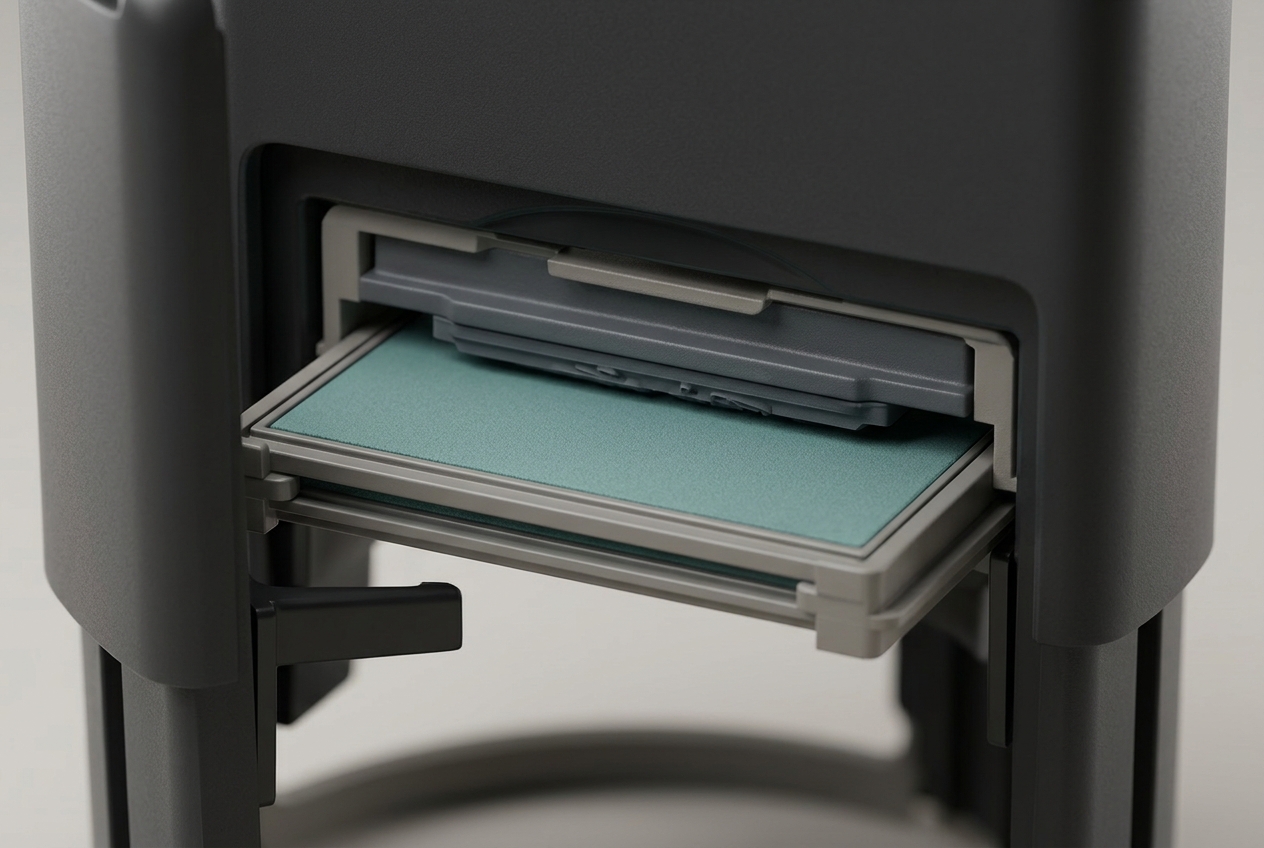
Bài viết hướng dẫn chi tiết cách đổ mực dấu chữ ký liền mực qua từng thao tác tháo khay, châm giọt đều tay, xử lý hiện tượng lem nhòe và bảo dưỡng khay đệm.
Hướng dẫn chi tiết cách sử dụng và đóng con dấu chữ ký khắc sẵn trên giấy tờ, giúp bạn thao tác đều mực, đặt đúng vị trí và hiểu rõ giới hạn pháp lý.